
Dans l'étape précédente, le template d’e-mail a été personnalisé.
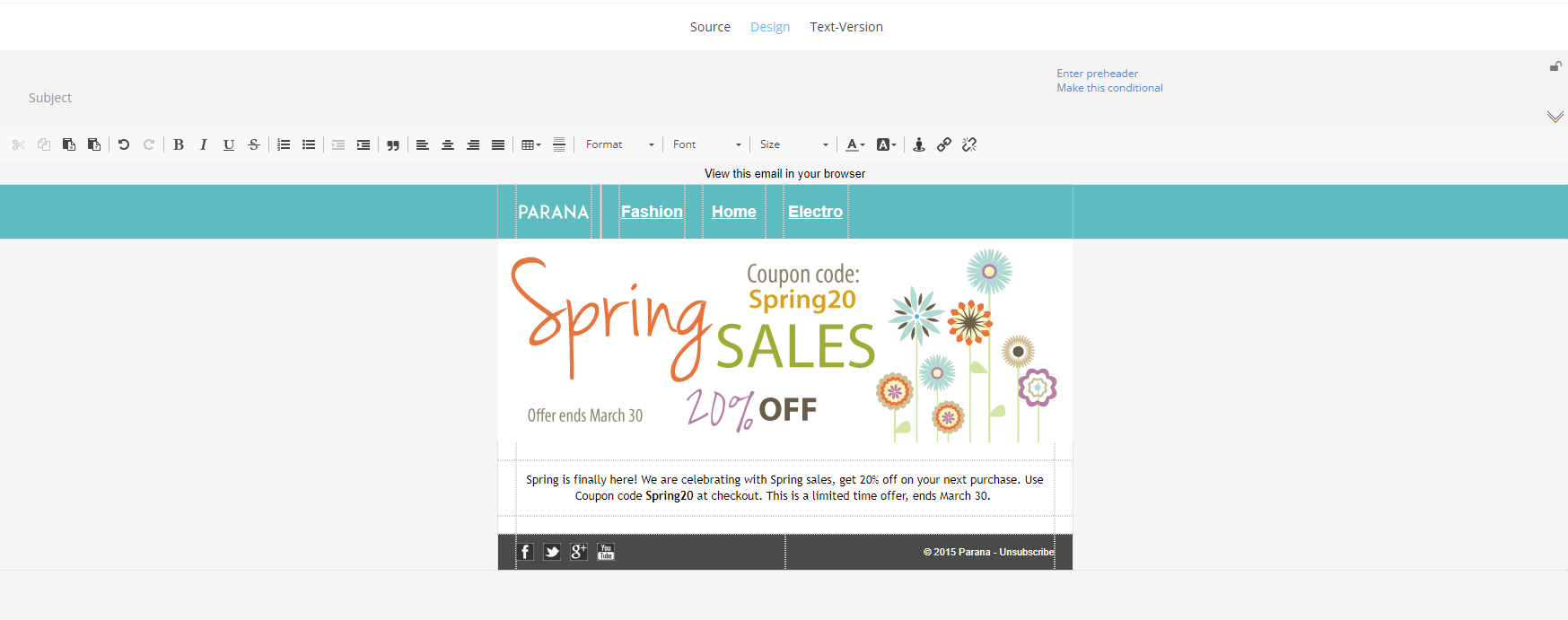
Nous allons à présent configurer l'en-tête de l'e-mail.
Cliquez sur les flèches vers le bas sur la droite pour développer la section de l'en-tête de l'e-mail.

Lorsque l'en-tête de l'email est déverrouillé  dans un template, aucun champ n'est requis (car les champs peuvent être remplis ultérieurement par le responsable marketing qui crée et affine le journey issu de ce template).
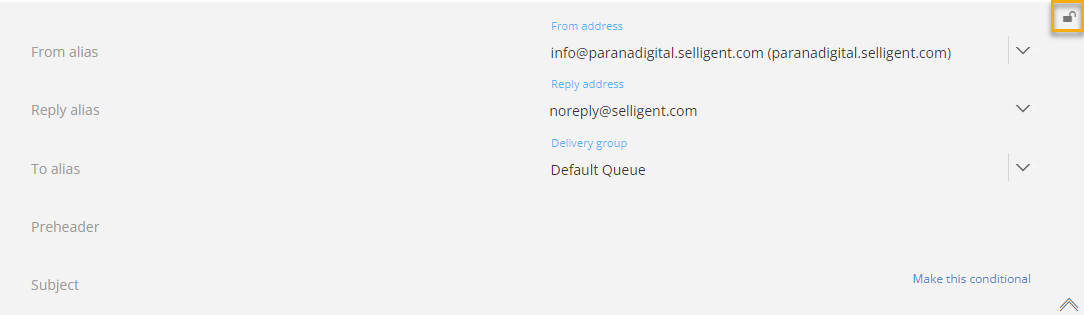
Dans cet exemple, nous allons verrouiller le template en cliquant sur l'icône.
Tous les champs obligatoires sont alors marqués d'un astérisque (*). Les autres champs sont facultatifs.
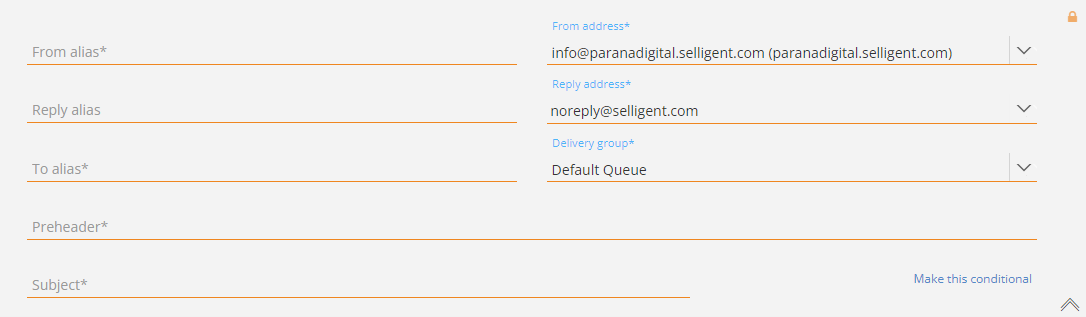
Nous allons remplir tous les champs dans cet exemple.
- Comme Alias expéditeur et Alias de réponse, saisissons Parana.
- Pour le champ Alias destinataire, cliquez sur l'icône de personnalisation pour accéder à l'Éditeur de personnalisation.
À partir de là, nous allons sélectionner le champ NOM dans la liste d'audiences principale et la fonction Propercase pour nous assurer que la première lettre du nom du contact s'affiche en majuscules. Cliquez sur OK.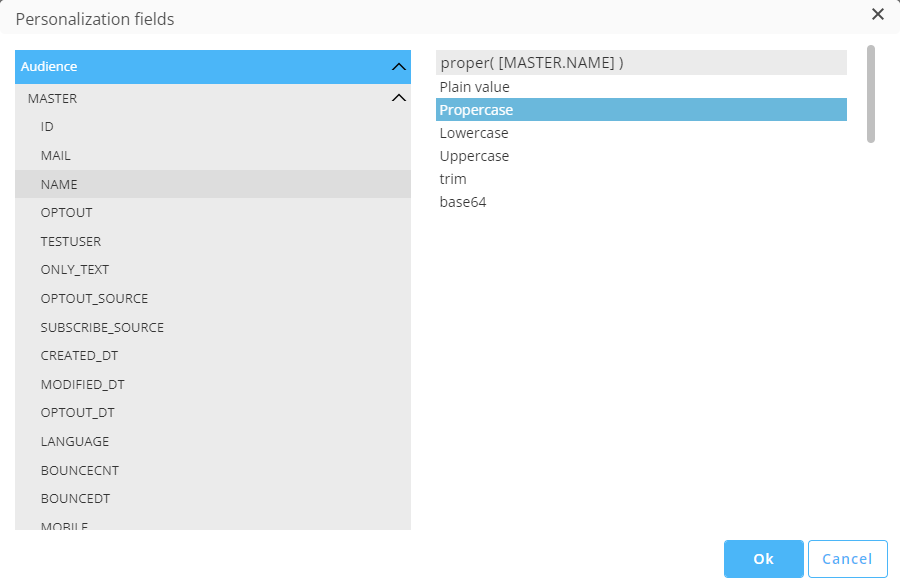
- Comme « Résumé court », nous allons saisir « Soldes de printemps Parana ».
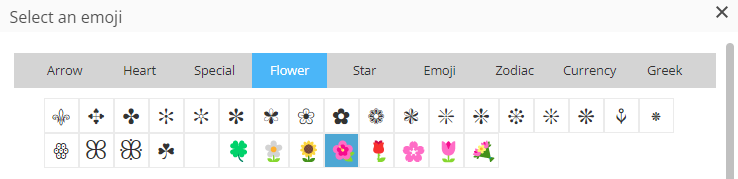
- Comme « Sujet », saisissons : « Offre limitée - 20 % de réduction sur toutes les soldes de printemps jusqu'à la fin du mois de mars » + émoji de fleur.
L'adresse de l'expéditeur, l'adresse de réponse et le groupe de livraison sont définis par défaut (selon la façon dont ils sont configurés par votre administrateur).
L'en-tête de l'e-mail est complété et ressemble à ceci :
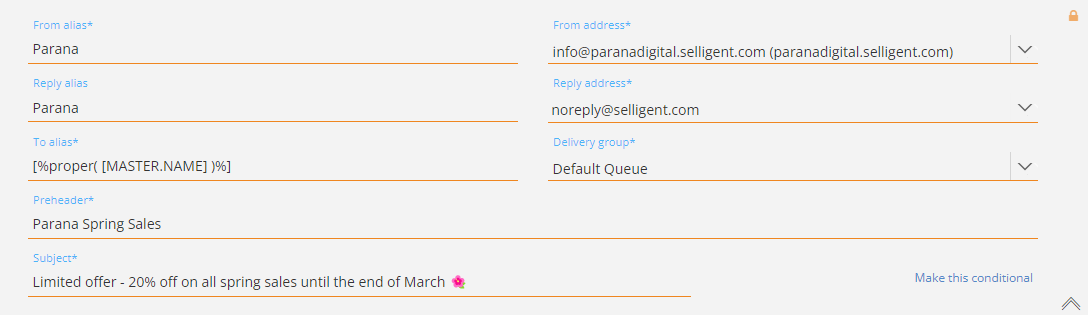
En bas à droite, il est possible de rendre l'en-tête de l'e-mail « conditionnel » (ce qui signifie qu'il est différent en fonction de certaines conditions que vous définissez). Dans cet exemple, nous n'utiliserons pas cette fonction.
Si vous souhaitez en savoir plus sur cette fonctionnalité, veuillez consulter cette page.
L’étape suivante consiste à extraire la version texte.
| ÉTAPES : |
|---|
| 1. Importer un fichier |
| 2. Personnaliser le contenu |
| 3. Ajouter un en-tête d'e-mail |
| 4. Extraire la version texte |
| 5. Tester/afficher l'aperçu du template d'e-mail |
| 6. Créer un journey de base pour envoyer le template d'e-mail aux contacts |
